Table of Contents
記事を削除するときの注意点|リダイレクトや被リンクの確認方法
シリーズ:成果の出ないコンテンツを見直す
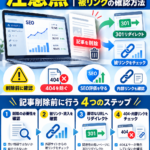
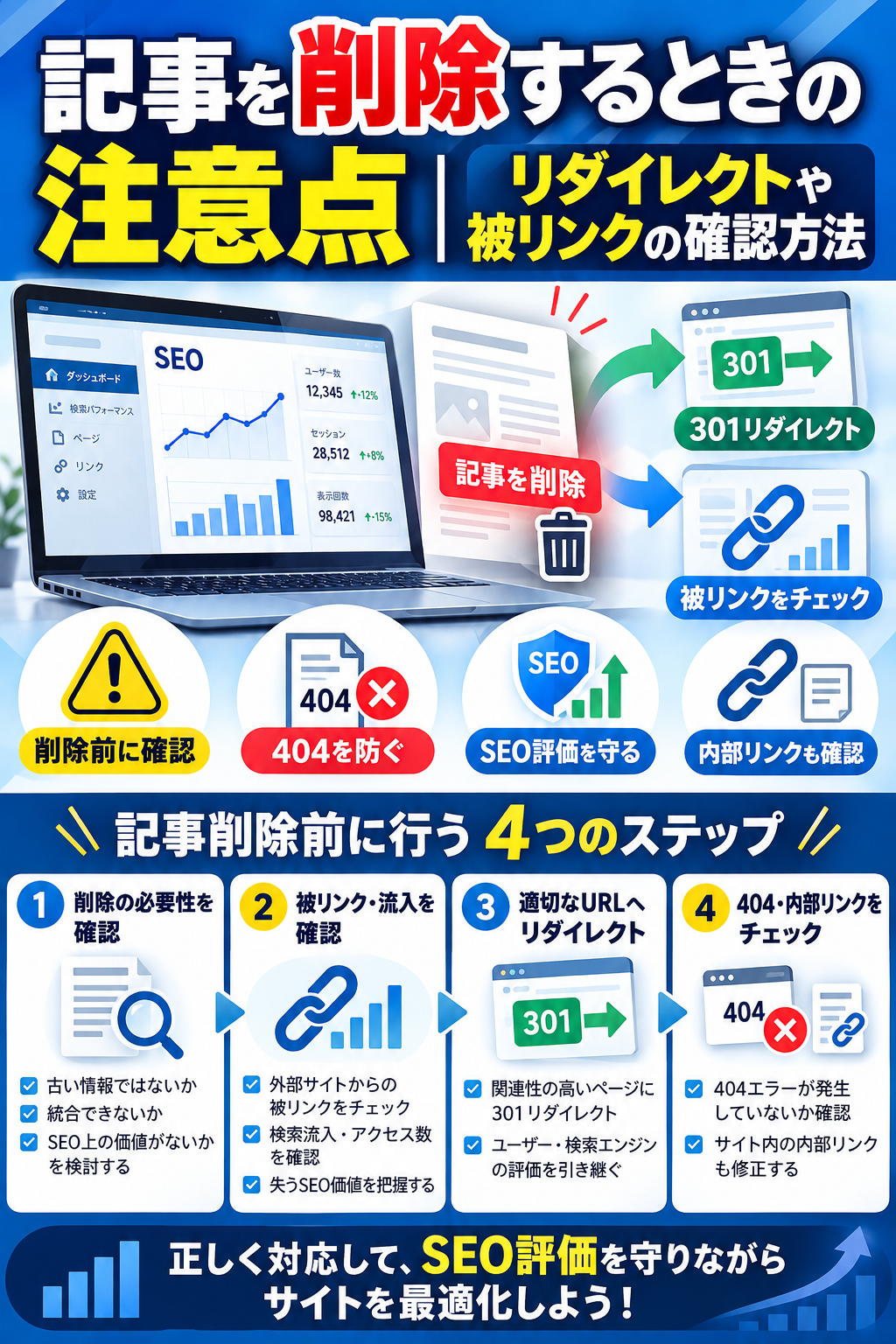
古い記事を削除するときは、本文を消すだけで終わりではありません。ほかのサイトからリンクされているか、サイト内のページからリンクされているか、検索結果に表示されているかを確認し、削除後のURLを適切に処理する必要があります。
この記事では、削除前の確認から、301リダイレクトや404・410の設定、削除後のチェックまでを順番に解説します。リライト・統合・削除のどれを選ぶか迷っている場合は、古い記事はリライト・統合・削除のどれを選ぶ?判断基準と手順も参考にしてください。
1. 削除する理由と対象URLを記録する
まず、削除する記事のURLと理由を記録します。
たとえば、次のような理由があります。
- 情報が古く、正確な内容に更新できない
- 現在のサイトのテーマや事業と関連が薄い
- 同じ検索意図の記事を統合した
- 記事に検索需要や読者にとっての役割が見つからない
- 内容を引き継ぐ適切なページがない
削除対象が複数あるときは、URL、記事タイトル、削除理由、移転先URL、対応日を表にしておくと、設定漏れを防げます。
2. 検索流入や記事の役割を確認する
削除を決める前に、Search Consoleで対象ページのクリック数や表示回数、検索語句を確認します。GA4などのアクセス解析も使い、検索以外からの訪問や、問い合わせ・購入などへの貢献がないか調べましょう。
検索流入が少ないページでも、サイト内の案内に必要だったり、読者が問い合わせをする前に参照していたりする場合があります。数字だけで削除を決めず、記事がサイト全体で担う役割も確認してください。
3. 被リンクを確認する
削除予定のURLに、ほかのサイトからリンクが向けられているか確認します。外部サイトからのリンクがある場合、削除後に訪問者がリンクをクリックすると、移転先がなければエラーページにたどり着くことになります。
Search Consoleで調べる方法
Search Consoleの「リンク」レポートを開き、次の項目を確認します。
- 「外部リンク」から「上位のリンクされているページ」を開く
- 削除予定のURLが一覧にあるか確認する
- 対象URLを選び、リンク元のサイトやページを確認する
- 必要に応じてレポートをエクスポートして記録する
Search Consoleのリンクレポートは、Googleが把握しているリンクの一部を示すものです。すべての被リンクが一覧に出るとは限らないため、被リンクの全体像が必要な場合は、AhrefsやSemrushなどの外部ツールも補助的に使えます。
確認したリンクが重要なサイトからのものなら、関連するページへの301リダイレクトを検討します。リンク元のサイトに連絡して、リンク先の変更を依頼できる場合もあります。
4. サイト内リンクを確認する
削除予定のページが、自分のサイト内のどこからリンクされているかも確認します。
主な確認先は次のとおりです。
- 関連記事や本文中のリンク
- カテゴリーページやタグページ
- ナビゲーションや固定ページ
- サイトマップ
- CTAや商品・サービス紹介ページ
削除後も内部リンクが残ると、訪問者がリンク切れに遭遇します。リンク先を統合先や関連ページに差し替えるか、リンク自体を削除しましょう。
5. 削除後のURLを決める
削除後のURLは、内容を引き継ぐページがあるかどうかで扱いを決めます。
内容が近い移転先がある場合:301リダイレクト
記事を別の記事に統合した場合や、内容を引き継ぐ適切なページがある場合は、古いURLから移転先へ301リダイレクトを設定します。
リダイレクト先は、古い記事と内容が近く、訪問者が求めていた情報を得られるページにしてください。関係の薄いトップページなどへ一律に転送する方法は、訪問者の期待に応えられないため避けましょう。
内容を引き継ぐページがない場合:404または410
削除した記事に適切な移転先がない場合は、古いURLが404(見つからない)または410(削除済み)を返すようにします。
独自の404ページを用意する場合も、サーバーから返すステータスコードが404になっているか確認してください。画面上に「ページが見つかりません」と表示されても、ステータスコードが200のままだと、検索エンジンが正常なページと判断することがあります。
Googleの案内では、ページが移動して明確な代替ページがある場合は301リダイレクトを使い、代替ページがない場合は404または410を返す方法が示されています。詳しくは、Google 検索セントラルのリダイレクトに関する説明とクロールエラーのトラブルシューティングを参照してください。
6. 削除後にリダイレクトやリンク切れを確認する
設定後は、古いURLと移転先の両方を確認します。
- 古いURLが、意図したページへ正しくリダイレクトされるか
- リダイレクトが何度も連続していないか
- 移転先のページが正常に表示されるか
- 移転先URLが404やエラーを返していないか
- サイト内に削除したURLへのリンクが残っていないか
- サイトマップから削除済みURLが外れているか
Search ConsoleのURL検査や、ブラウザー・HTTPステータス確認ツールを使って、設定したURLの状態を確かめましょう。Search Consoleの「リンク」レポートで被リンクを確認する方法は、リンクレポートのヘルプにも説明があります。
削除ツールは、URL処理の代わりにはならない
Search Consoleの「削除」ツールは、ページをGoogle検索から一時的に非表示にするためのものです。ページ自体を削除したり、正しいリダイレクトを設定したりする代わりにはなりません。
通常の記事整理では、まずページの内容やURLを適切に処理します。Google検索から急いで非表示にする必要がある場合に限り、削除ツールを検討してください。削除ツールの非表示は一時的な措置であることも確認しておきましょう。
削除作業のチェックリスト
- 削除する理由と対象URLを記録した
- Search Consoleとアクセス解析で利用状況を確認した
- 被リンクと内部リンクを確認した
- 内容を引き継ぐ移転先があるか判断した
- 移転先がある場合は、内容が近いページへ301を設定した
- 移転先がない場合は、404または410を返すようにした
- サイト内リンクとサイトマップを更新した
- 削除したURLと移転先が正しく動くか確認した
記事を削除するときに大切なのは、古いURLをどうするかを先に決めておくことです。内容を引き継ぐページがあれば適切に転送し、代替ページがなければ正しい404または410を返します。削除前の確認と削除後の点検を行い、訪問者が行き止まりにならないようにしましょう。
記事を削除するときの注意点チェックリスト
Send download link to: