


Table of Contents
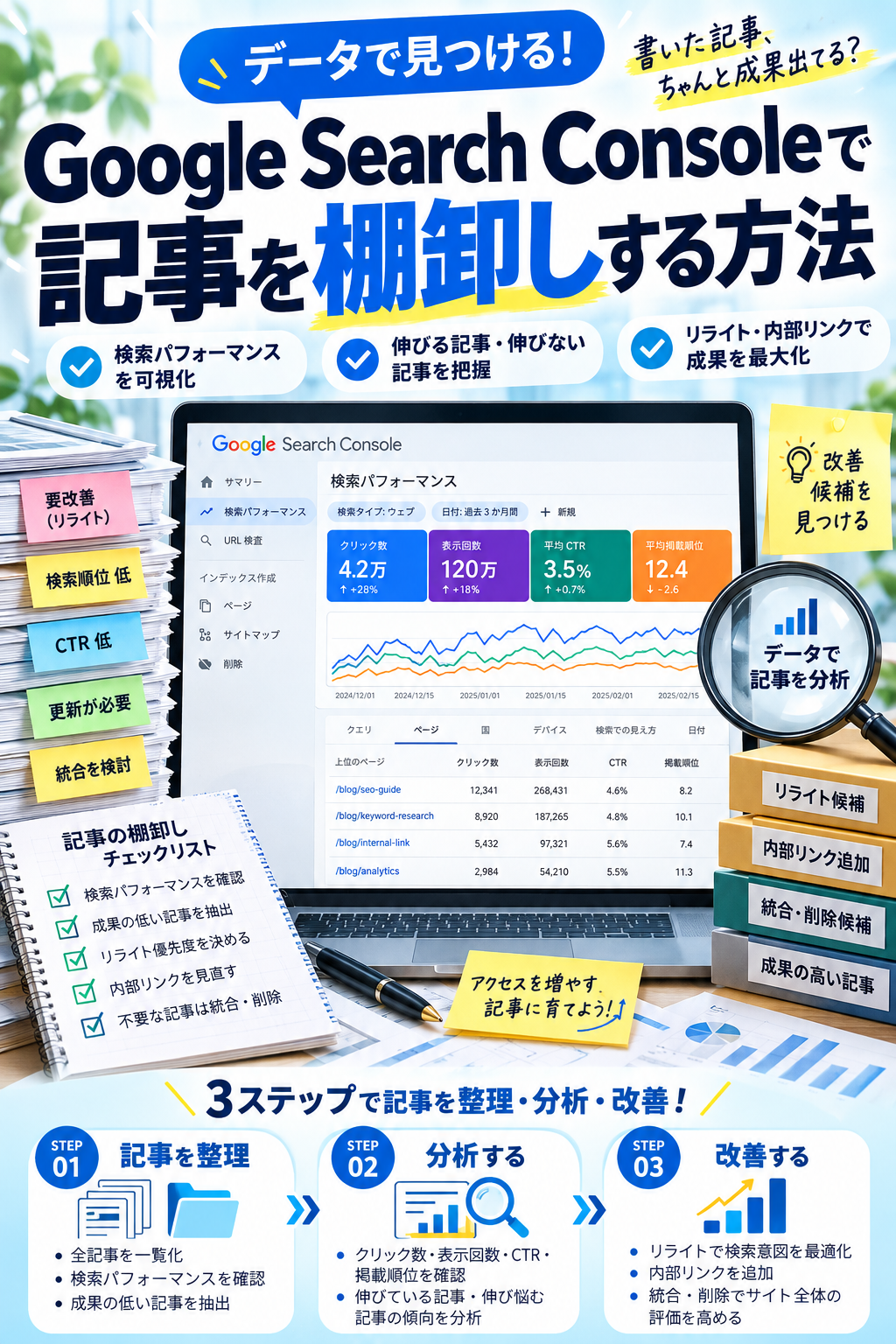
Google Search Consoleで記事を棚卸しする方法|クリック・表示回数・CTRの見方
シリーズ:成果の出ないコンテンツを見直す
公開した記事が増えてくると、どのページが検索から読まれているのか、どの記事を見直すべきかを把握しにくくなります。
この記事では、Google Search Consoleを使って記事ごとの検索パフォーマンスを確認し、改善候補を見つける方法を紹介します。コンテンツ監査全体の進め方は、SEOコンテンツ監査の実施方法で解説しています。ここでは特に、Search Consoleの「検索結果」レポートの使い方に絞ります。
Search Consoleで記事の検索状況を確認する
Google Search Consoleの「検索結果」レポートでは、Google検索におけるページのクリック数、表示回数、クリック率(CTR)、平均掲載順位を確認できます。
- クリック数: Google検索結果からサイトに訪問された回数
- 表示回数: Google検索結果にページが表示された回数
- CTR: 表示回数のうちクリックされた割合
- 平均掲載順位: 検索結果でページが表示されたときの平均的な順位
まずSearch Consoleで対象サイトを開き、左側のメニューから「検索結果」を選びます。この記事では、Googleウェブ検索でのデータを使って確認します。
1. 比較する期間を設定する
最初に、画面上部の日付フィルタから分析する期間を選びます。
記事の変化を見るときは、直近の数週間だけで判断せず、できるだけまとまった期間のデータを確認しましょう。季節によって検索需要が変わるテーマでは、前年の同じ時期と比べる方法もあります。
たとえば、次のような比較ができます。
- 直近3か月と、その前の3か月を比較する
- 今年の同じ時期と前年の同じ時期を比較する
- 記事を更新した前後の期間を比較する
比較する期間の長さや季節が違うと、数字の変化を正しく読み取りにくくなります。まずは同じ長さの期間を選び、必要に応じて別の期間でも確認してください。
2. 「ページ」タブで記事ごとの数字を見る
レポート下部にある「ページ」タブを開くと、URLごとの検索パフォーマンスが表示されます。クリック数、表示回数、CTR、平均掲載順位の列を選び、確認したい指標で並べ替えます。
次のようなページを探してみましょう。
- クリック数が減っているページ
- 表示回数は多いのに、クリック数が少ないページ
- 検索結果には表示されているが、クリックが発生していないページ
- 以前はクリックされていたのに、最近の数字が落ちているページ
ページ数が多い場合は、レポートのデータを表計算ソフトに書き出すと比較しやすくなります。記事タイトルや公開日も加えておくと、どのページを先に確認するか決めやすくなります。
「クリックゼロ」と「表示ゼロ」は分けて考える
表示回数があるのにクリック数がゼロのページは、検索結果には表示されているものの、訪問につながっていない状態です。検索語句やタイトル、ページの内容を確認する候補になります。
一方、表示回数そのものがゼロのページは、検索結果にほとんど表示されていない可能性があります。テーマの検索需要やインデックス状況など、別の観点から確認しましょう。
また、Search Consoleの「ページ」タブに表示されるのは、検索パフォーマンスのデータがあるURLです。サイト内の記事をすべて一覧にするには、WordPressの記事一覧やサイトマップなどから記事URLを取得し、Search Consoleのデータと照合します。レポートにURLがないことだけで、記事が不要だとは判断できません。
3. 気になるページの「クエリ」を調べる
確認したいページのURLをクリックすると、そのページに絞ったデータを見られます。その状態で「クエリ」タブを開くと、どの検索語句でページが表示されたかを確認できます。
クエリを見るときは、次の点をチェックします。
- 記事のテーマに合った検索語句で表示されているか
- 読者が知りたいことに記事が答えているか
- タイトルから期待する内容と、本文の内容が一致しているか
- 記事で扱っていない疑問が、検索語句に表れていないか
表示回数が多くクリックが少ない場合でも、検索語句によって状況は異なります。たとえば、記事のテーマと合わない検索語句で多く表示されているなら、単純にタイトルを変えるだけでは解決しないことがあります。まず、実際にどのような検索で表示されているかを確認しましょう。
なお、Search Consoleには、プライバシー保護などの理由で表示されない検索語句もあります。クエリ一覧はすべての検索語句を網羅したものではありません。
4. 数字の組み合わせから確認ポイントを見つける
クリック数だけでなく、表示回数やCTRも合わせて見ると、次に確認する点を整理しやすくなります。
| データの状態 | まず確認すること |
|---|---|
| 表示回数が多く、CTRが低い | 検索語句と記事タイトル・説明文が合っているか |
| 表示回数もクリック数も減っている | どの検索語句や期間から減少したか |
| 表示回数はあるがクリックがゼロ | ページのテーマ、検索結果での見え方、検索意図 |
| 表示回数がほとんどない | 検索需要、インデックス状況、記事の役割 |
| 平均掲載順位が改善してもクリックが減っている | 順位だけでなく、表示回数やCTRも確認する |
平均掲載順位は、さまざまな検索語句や状況での順位をまとめた指標です。ひとつの数字だけでページの成果を判断せず、クリック数や表示回数、CTR、クエリと合わせて見ましょう。
5. 確認結果を表に記録する
調査した結果は、次の項目を表計算ソフトに記録しておくと、ページごとの対応を管理できます。
| 項目 | 記録例 |
|---|---|
| URL | 対象記事のURL |
| 記事タイトル | 現在のタイトル |
| クリック数・表示回数 | 比較する期間ごとの数字 |
| CTR・平均掲載順位 | 検索結果での状況 |
| 主な検索語句 | ページに絞ったクエリ |
| 気づいた点 | 検索意図とのずれ、情報の古さなど |
| 次の対応 | 内容確認、更新、タイトル見直しなど |
| 再確認日 | 変更後のデータを見る日 |
すべての記事を一度に直そうとせず、まずは重要な記事や、数字に大きな変化があるページから確認しましょう。Search Consoleのデータは、ページの価値を決める最終判断ではなく、見直す候補を見つける手がかりとして使います。
Search Consoleの数字だけで削除を決めない
検索クリックが少ないページでも、サイト内の案内に必要だったり、問い合わせ前に読まれていたりする場合があります。また、Search Consoleでは検索流入を確認できますが、記事が問い合わせや購入につながったかどうかは、別のアクセス解析データなども合わせて確認する必要があります。
記事を更新するか、統合するか、削除するかを決めるときは、検索データだけでなく、読者にとっての役割やサイト全体での重要性も確認しましょう。対応方針の考え方は、SEOコンテンツ監査の実施方法をご覧ください。





「Google Search Consoleで記事を棚卸しする方法|クリック・表示回数・CTRの見方」への1件のフィードバック